Pendahuluan
1BSH QSO Logger adalah aplikasi pencatatan komunikasi radio amatir (QSO) berbasis web yang dirancang untuk kecepatan, kemudahan, dan keandalan (bahkan saat offline). Tutorial ini akan memandu Anda langkah demi langkah menggunakan aplikasi ini.
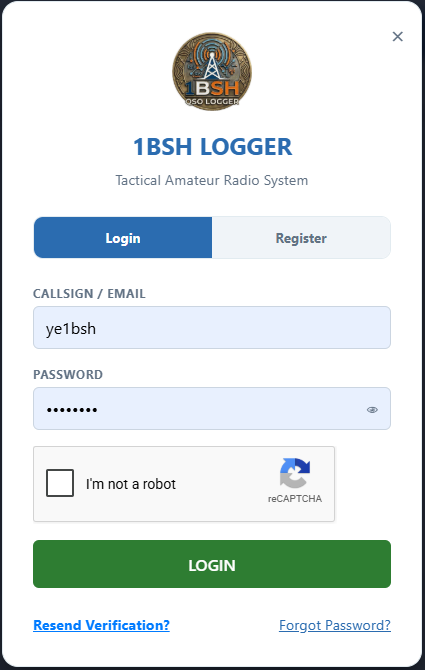
1 Login & Registrasi
Aplikasi ini dapat digunakan sebagai tamu (Guest), namun untuk menyimpan data secara permanen dan menggunakan fitur sinkronisasi cloud, Anda disarankan untuk membuat akun.
- Klik tombol Login pada menu navigasi atas.
- Jika belum memiliki akun, pilih tab Register. Isi Callsign, Nama, Email, dan Password Anda.
- Setelah mendaftar, login menggunakan Callsign/Email dan Password Anda.
2 Persiapan Data Stasiun
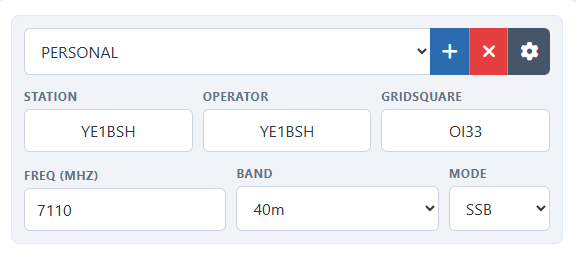
Sebelum mulai mencatat QSO, pastikan Anda mengisi identitas stasiun Anda pada bagian kiri atas:
- Station Callsign: Callsign stasiun yang memancar (misal: YE1BSH atau YC1XXX).
- Operator Callsign: Callsign operator yang sedang bertugas (berguna jika sedang multi-operator).
- Gridsquare: Lokasi grid locator Anda (misal: OI33jn).
3 Manajemen Event (Kegiatan / Kontes)
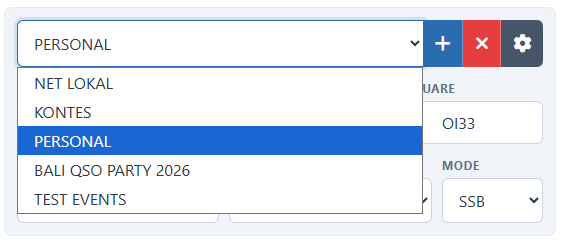
Aplikasi ini mengelompokkan log QSO berdasarkan "Event" atau kegiatan.
- Pilih Event: Gunakan dropdown untuk memilih event yang sedang berlangsung (misal: "CQ WW DX", "IOTA Contest", atau "Daily Log").
- Buat Event Baru: Klik tombol + di sebelah dropdown, lalu masukkan nama kegiatan baru.
- Setting Cabrillo: Klik ikon ⚙️ (Gear) untuk mengatur Header Cabrillo (Informasi Klub, Kategori Operator, Band, dll). Ini sangat penting jika Anda mengikuti kontes dan perlu mengekspor log ke format Cabrillo.
4 Mengatur Parameter Radio
Tentukan pengaturan radio yang Anda gunakan saat ini:
- Freq (kHz): Masukkan frekuensi operasional Anda dalam satuan kiloHertz (contoh:
145620untuk 145.620 MHz atau7040untuk 7.040 MHz). - Band: Pilih rentang pita frekuensi (misal: 2m, 40m, dll). Sistem akan memvalidasi frekuensi dengan band yang dipilih.
- Mode: Pilih mode emisi (FM, SSB, CW, FT8, dll).
5 Mencatat QSO (Logging)
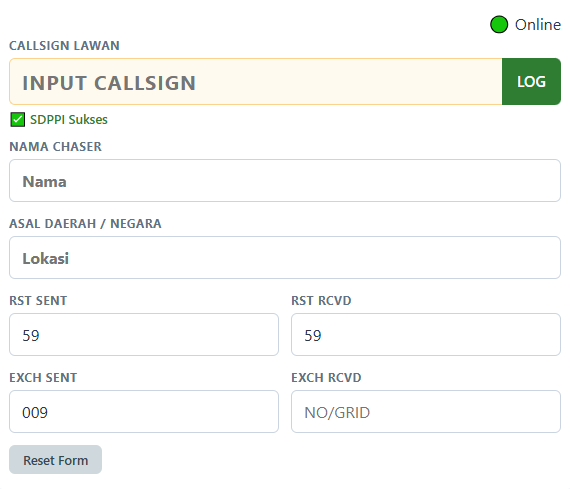
Ini adalah fitur utama dari 1BSH Logger. Ikuti alur berikut saat melakukan kontak radio:
- Arahkan kursor ke kolom Callsign Lawan.
- Ketik callsign lawan. Begitu Anda berhenti mengetik selama setengah detik, sistem akan otomatis
melakukan pencarian data (Auto-Lookup):
- Jika callsign dari Indonesia (contoh YB, YC, YD), sistem mencari ke database SDPPI.
- Jika callsign dari luar negeri, sistem mencari ke database QRZ.com.
- Sistem akan otomatis mengisi kolom Nama Chaser dan Asal Daerah/Negara jika data ditemukan.
- Sistem juga akan menampilkan peringatan duplikat (Dupe Warning) jika callsign tersebut sudah pernah dicatat pada Event, Band, dan Mode yang sama.
- Isi laporan sinyal (RST Sent & RST Rcvd) serta pertukaran data (Exchange Sent & Rcvd) jika sedang kontes.
- Tekan tombol Enter pada keyboard atau klik tombol LOG untuk menyimpan data.
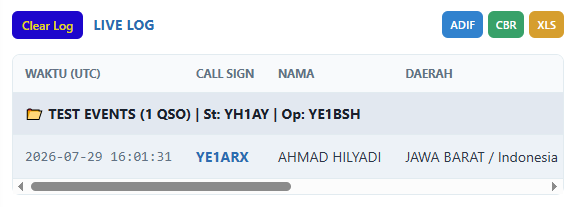
- Data akan langsung muncul pada tabel LIVE LOG di bagian bawah.
6 Mengedit dan Menghapus Log
Jika Anda melakukan kesalahan saat mencatat QSO, Anda dapat mengedit atau menghapusnya langsung dari tabel:
- Pada bagian bawah halaman, temukan tabel LIVE LOG yang berisi riwayat QSO Anda.
- Perhatikan kolom Aksi di paling kanan pada setiap baris log.
- Untuk Mengedit: Klik tombol ikon Edit (biasanya bergambar pensil) pada baris yang ingin diubah. Data tersebut akan kembali masuk ke dalam form di atas. Lakukan perubahan, lalu tekan kembali tombol LOG / UPDATE.
- Untuk Menghapus: Klik tombol ikon Hapus (bergambar tempat sampah) pada baris yang salah. Sistem akan meminta konfirmasi sebelum data benar-benar dihapus.
7 Fitur Ekspor Data (ADIF, Cabrillo, Excel)
Setelah kegiatan selesai atau sewaktu-waktu Anda ingin mem-backup data, Anda dapat mengekspor log Anda:
- Scroll ke bagian tabel LIVE LOG.
- Di pojok kanan tabel, terdapat tombol ekspor:
- ADIF: Format standar amatir radio untuk diunggah ke LoTW, QRZ, ClubLog, dll.
- CBR (Cabrillo): Format standar untuk pengumpulan log (Log Submission) kontes radio. Pastikan Anda sudah mengisi Setting Cabrillo di Langkah 3.
- XLS (Excel): Untuk melihat data dalam bentuk tabel Microsoft Excel.
8 Fitur Tambahan & Lanjutan
Modus Offline (Tanpa Internet)
Aplikasi dilengkapi dengan teknologi Service Worker. Jika koneksi internet Anda terputus saat di lapangan, Anda tetap bisa memasukkan log QSO. Indikator di atas tombol LOG akan berubah menjadi Offline. Data disimpan di database lokal browser. Saat internet kembali terhubung, sinkronisasi ke server akan diproses.
UDC Rules (User Defined Contest)
Untuk kontes khusus lokal, Anda bisa mengunggah file aturan kontes (.udc) pada panel
STATISTIK di sebelah kanan. Sistem akan menyesuaikan perhitungan poin dan multiplier
berdasarkan file UDC tersebut.
Statistik Real-time
Di panel kanan, Anda dapat melihat jumlah total QSO, Multiplier, dan Prediksi Score Anda secara real-time. Selain itu, terdapat juga Statistik Call Area yang menampilkan sebaran jumlah QSO berdasarkan digit pertama call area (0 hingga 9).
© 2026 1BSH QSO Logger - Tactical Amateur Radio System